 inicio



1.1.5 - Axenda e anotacións manuscritas
Contas tamén cunha axenda de anotacións na que poderás:
- Facer anotacións co teclado
- Crear libretas para, dentro crar páxinas e facer anotacións manuscritas (con fondos de tramas e cores, ou ben a partir de pdf, imaxes ou desde a cámara/galería)
- Engadir citas con altertas
- Marcar os festivos locais.
- Asociar anotacións manuscritas ás reunións.
- Ter o pronóstico meteorolóxico para os vindeiros días.
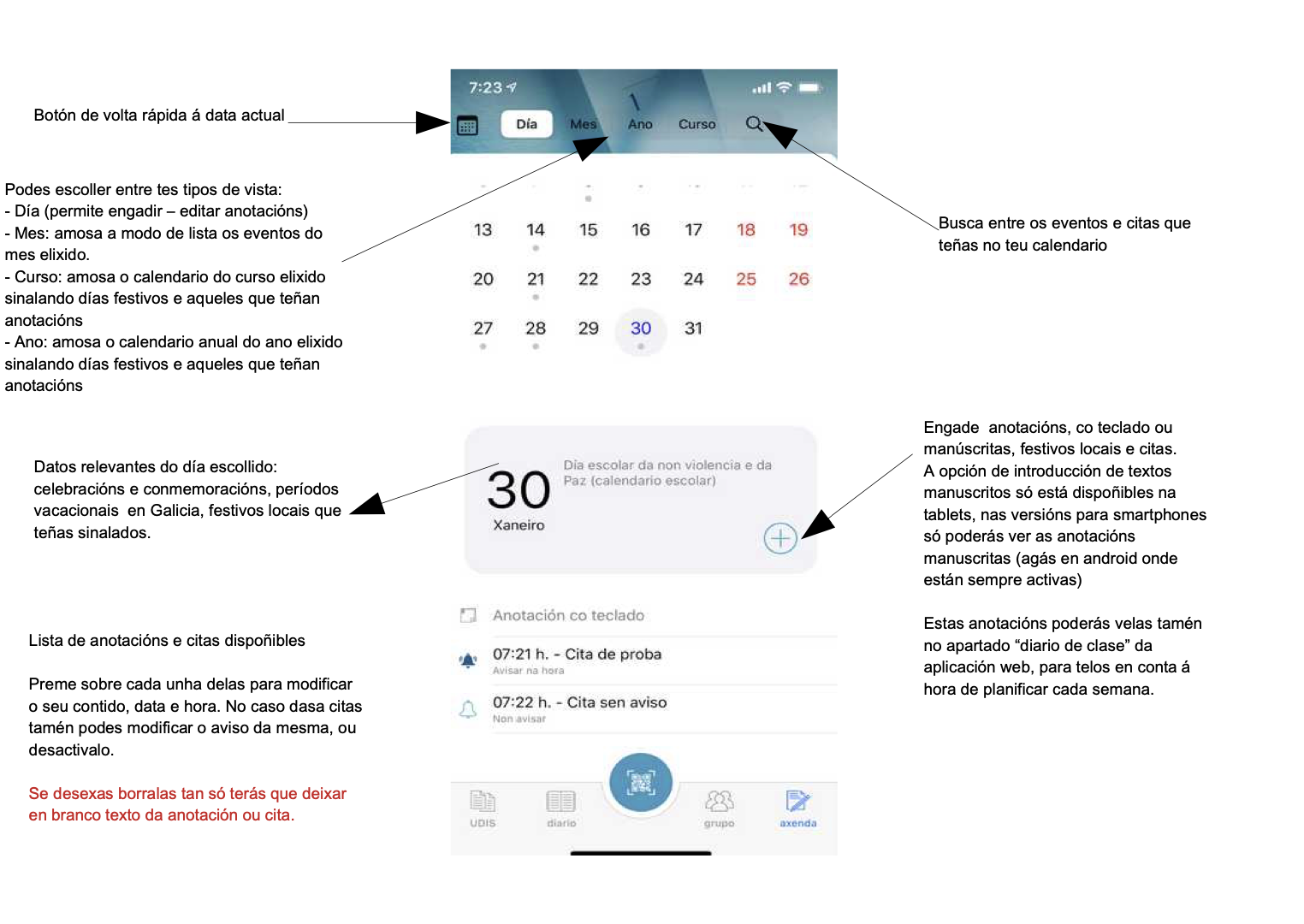
Desde a versión 3.1.129, ó realizar búsquedas tamén se amosarán entre os resultados, as coincidencias atopadas nas anotacións manuscritas (na súa conversión automática a texto)
Anotacións manuscritas:
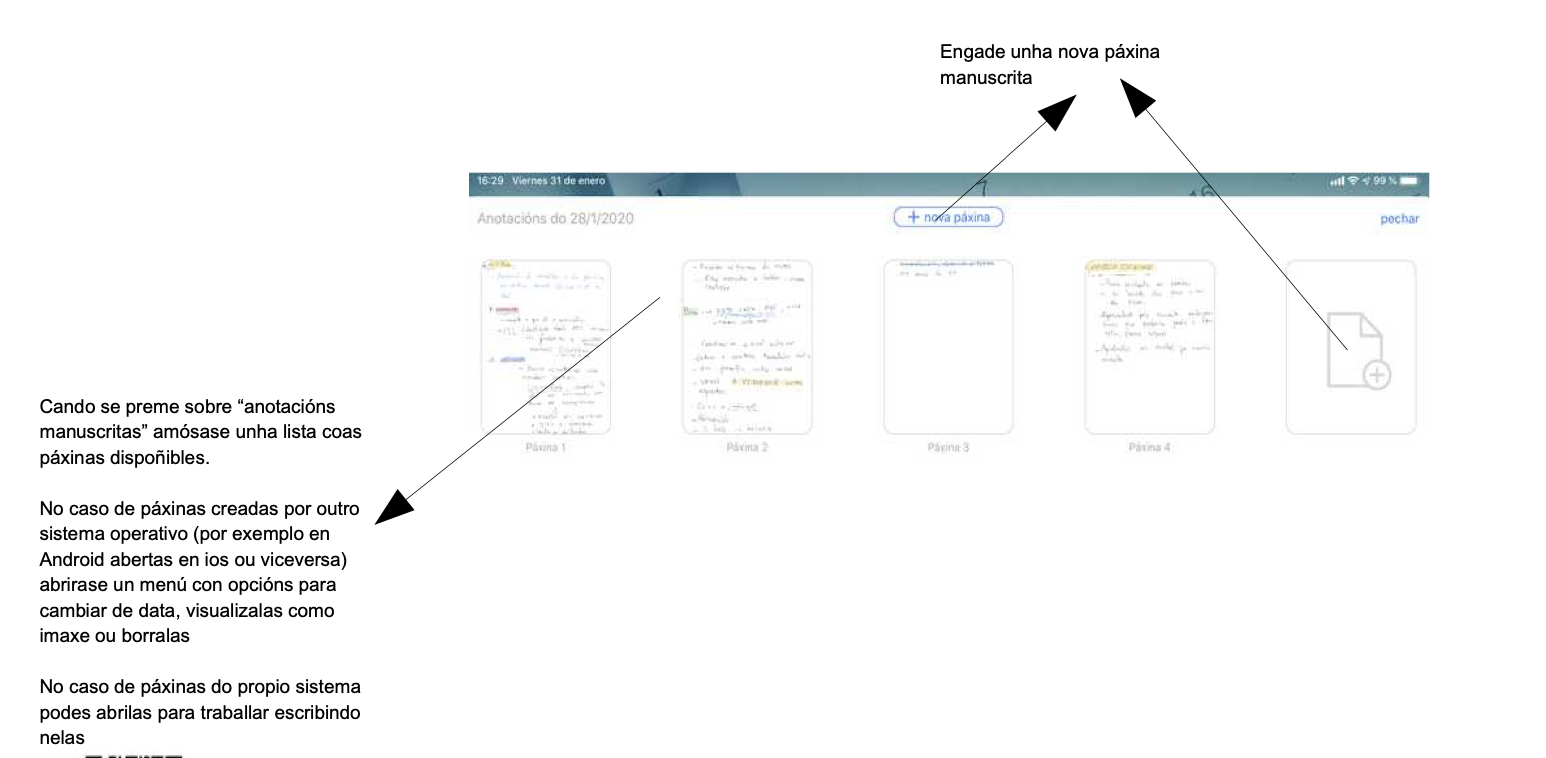
Podes crear páxinas de anotacións manuscritas dentro das libretas.
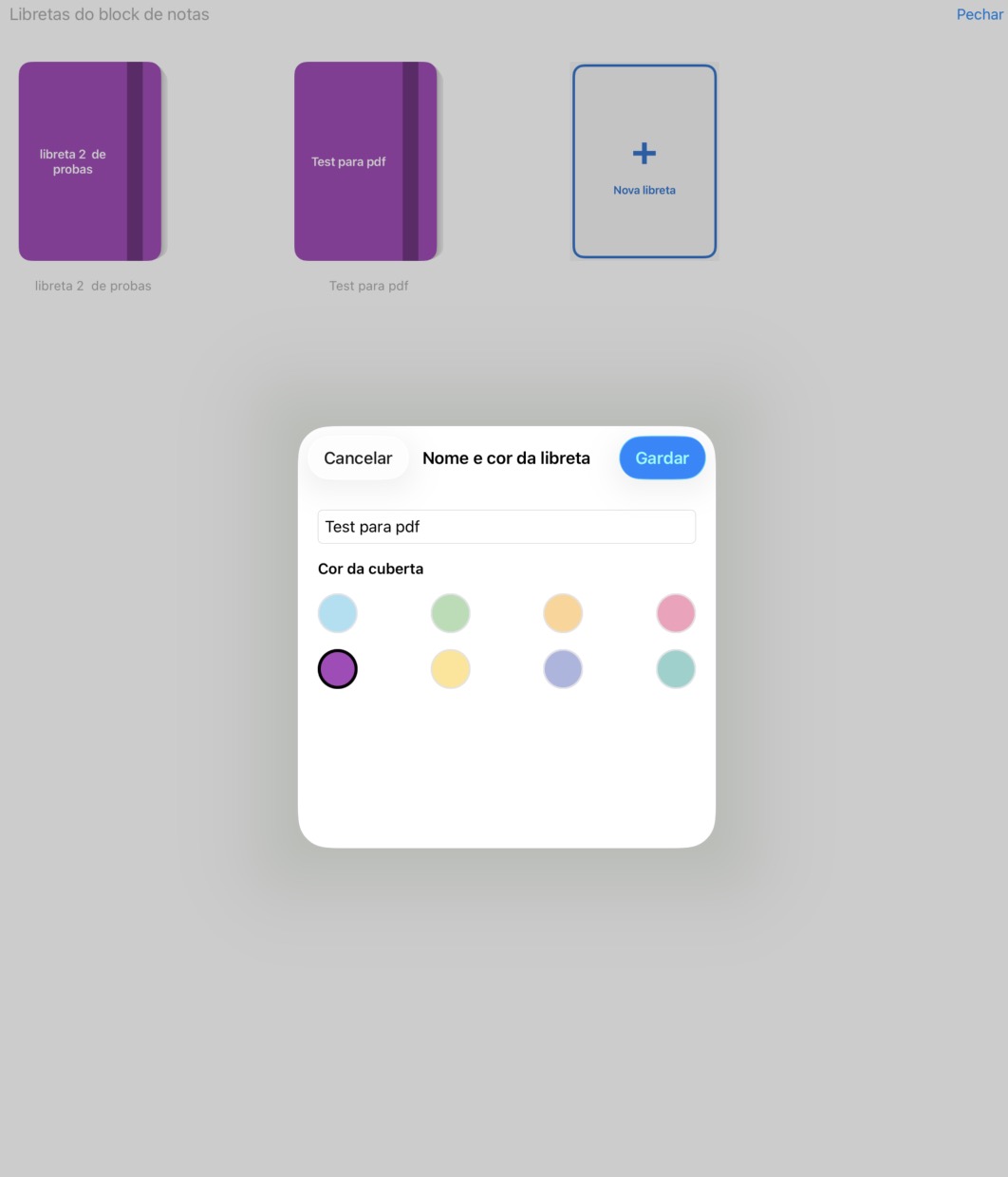
En cada libreta podes engadir tantas páxinas, de anotacións manuscritas, como queiras e escribir nelas usando un lapis (Apple pencil ou stylus). Tamén poderás activar a escritura co dedo, no menú lateral de puntos dentro de cada páxina, para poder usar a escritura manuscrita sen contar con cun lapis.
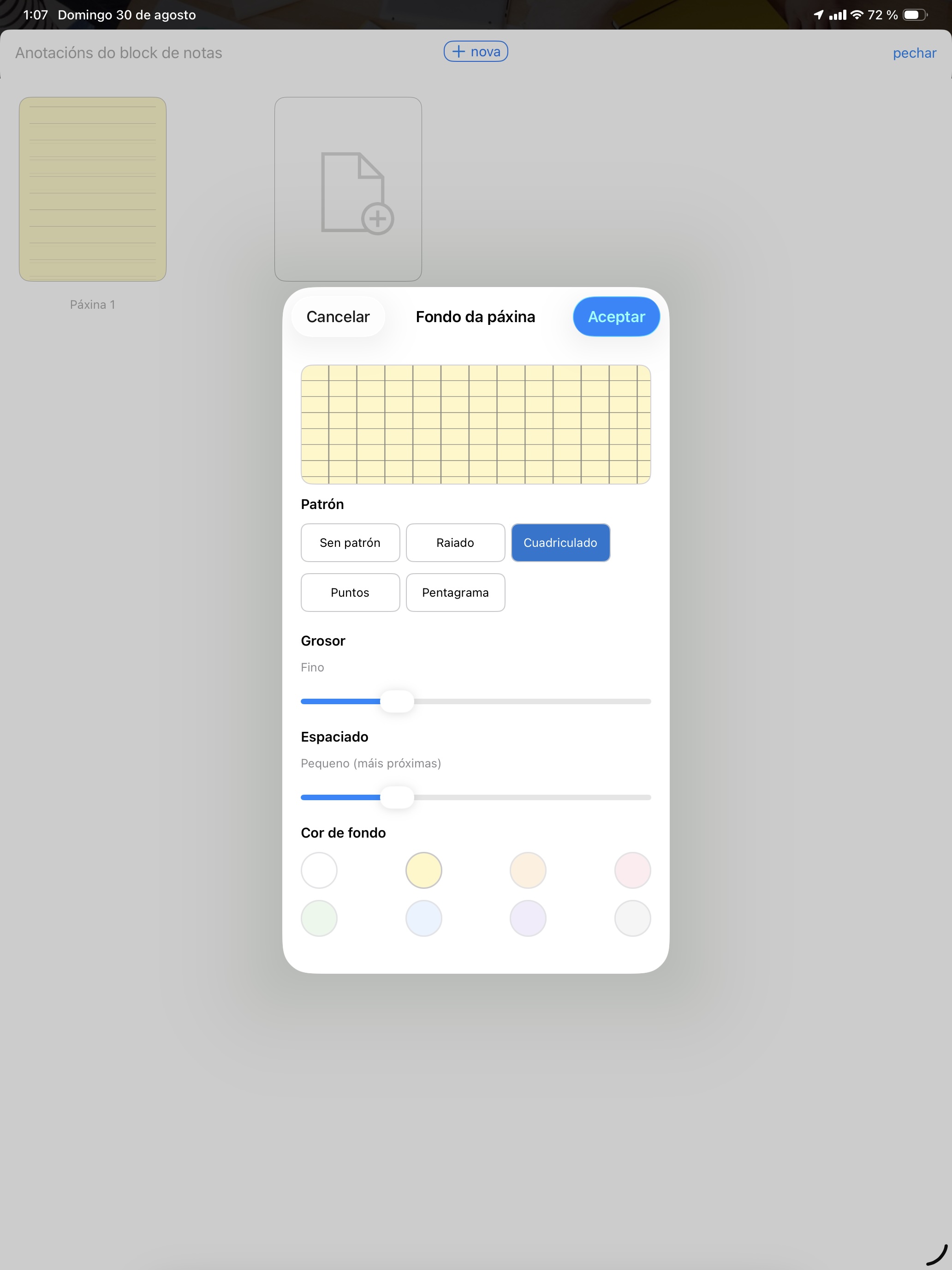
Cando se crean, tes a opción de creala de catro modos diferentes (desde a versión 3.1.221). No caso da páxina en branco podes escoller a cor de fondo e trama (raiado, cuadriculado...), grosor e espaciado, ou ben imporar un pdf, imaxe ou coa cámara/galería.
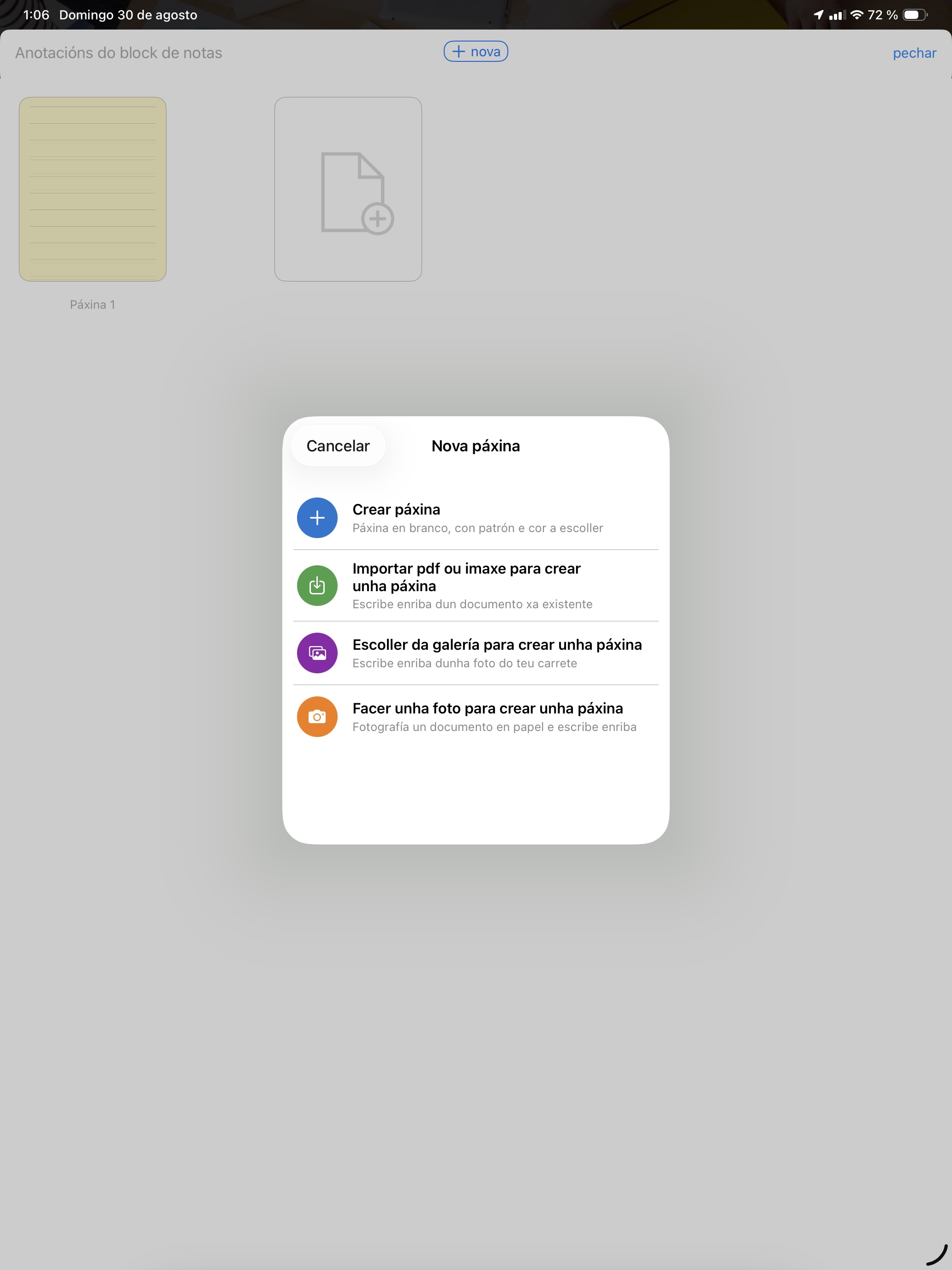
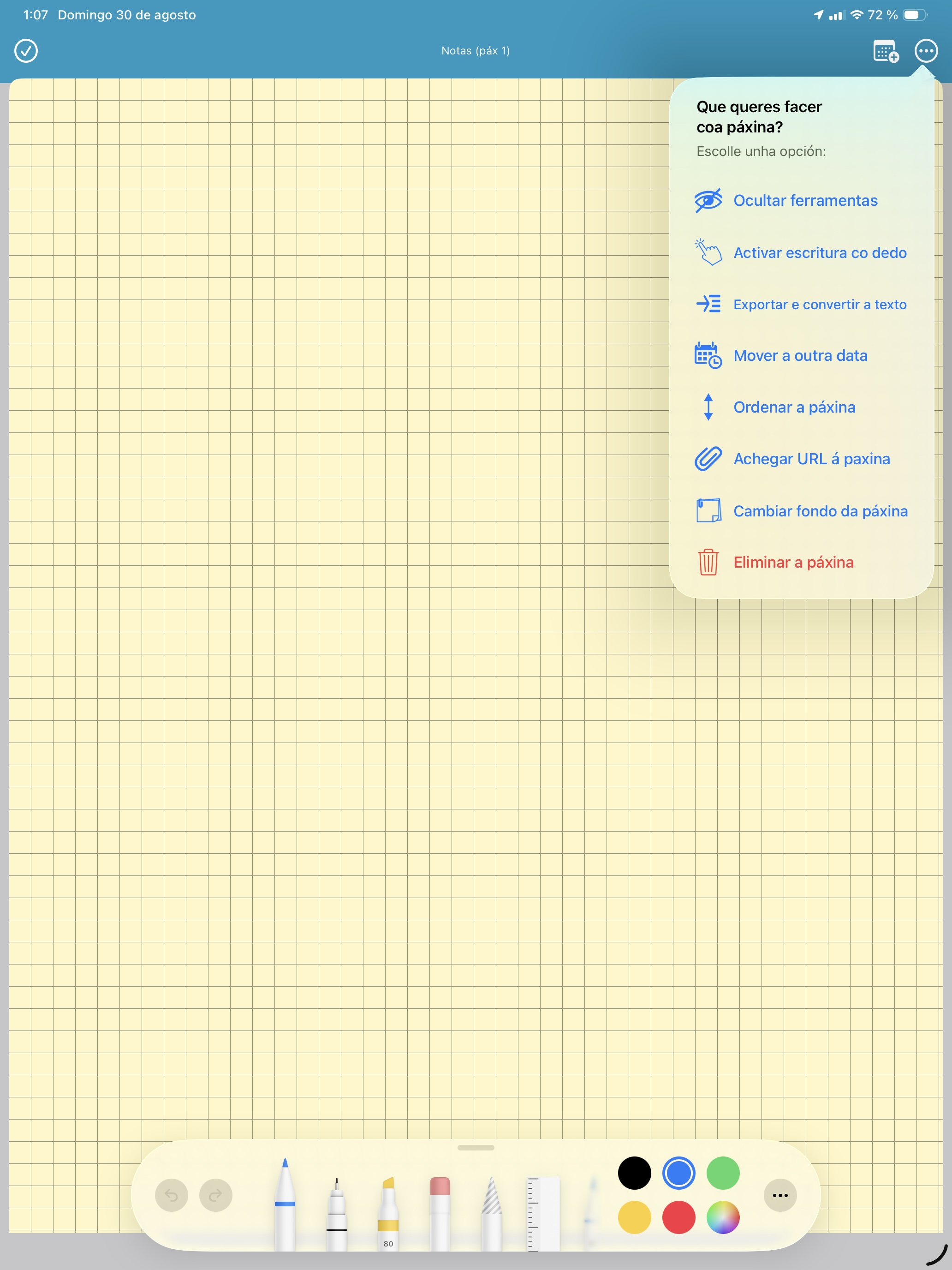
Se a creaches con fondo (sen importar ou desde a cámara) sempre podes cambiar o fondo desde o menú contextual
As páxinas creadas nun sistema diferente (iOS visualizadas en Android e viceversa) só poderán abrirse para seren vistas, pero non modificadas. Só podes modificar aquelas páxinas creadas no mesmo sistema (aínda que sexa un dispositivo diferente)
Consulta o seguinte apartado deste manual sobre a importación de pdf/imaxe ou desde a cámara. Neste caso poderás escribir sobre o documento importado.
Cada páxina conta cun menú extendido, icona de tres puntos, que permite acceder a opcións adicionais tales como:
- Omosar ou ocultar as ferramentas.
- Activar ou desactivar a escritura co dedo.
- Eliminar a páxina.
- Asociala a unha reunión que teñamos creada para algún alumno (desde a súa ficha), que teña lugar no día da páxina.
- Ver a páxina no navegador (vesión imprimible) e a versión convertida a texto da mesma (desde a versión 3.1.129)
- Mover a outra data.
- Ordenar a páxina dentro a mesma data (cambiarlle o número).
- Mover a páxina ó block de notas; deixará de estar asociada a este día será movida ó block de notas. Poderemos facer o mesmo pero de modo inverso, desde o block de notas a calquera data.
- Cambiar o fondo da páxina: trama, cor e características (sólidas se no se trata dun pdf ou imaxe importada)
Asemade desde cada páxina, o outrobotón do lateral, (o lado do dos tres puntos), poderemos engadir rápidamente (sen ter que saír dela e voltar ó calendario):
- Unha anotación co teclado en calquera data.
- Unha cita en calquera data
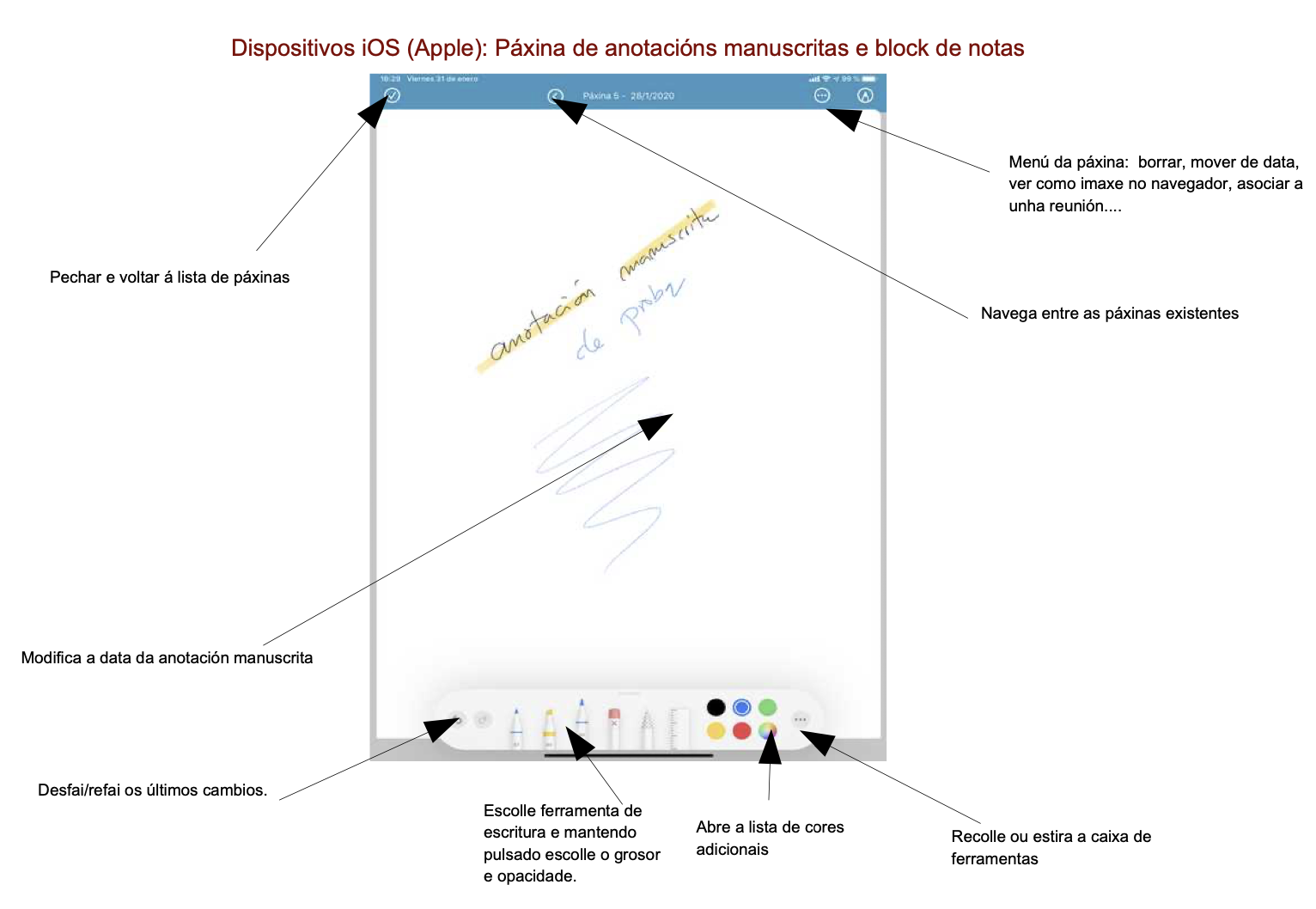
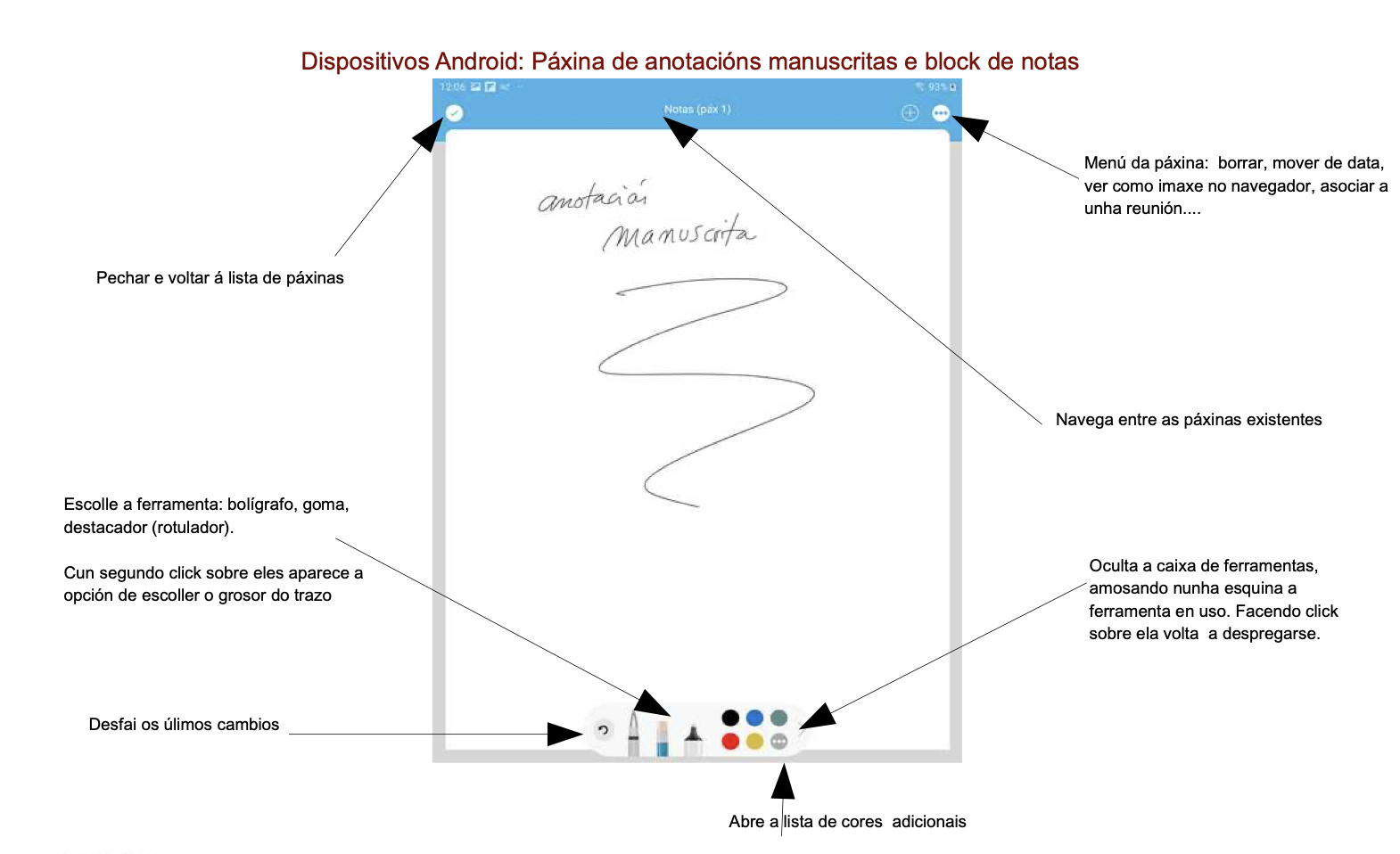
As páxinas teñen un sistema de auto-gardado cada vez que levantas o lapis ou rematas un trazo, aparecerá unha icona de gardado na nube ó lado do botón de 'voltar e pechar', No caso de haber problemas de conexión recibirás un aviso e esa icona non desaparecerá, porque seguirá gardando. Neste caso agarda a que remate o gardado antes de pechar a app.
Procura non pechar a app sen ter saído da páxina para asegurarte que se garden tódolos datos (se ben o gardado automático debería funcionar en tódolos casos, incluso nese)
Na versión para iOS podes cambiar de páxina, deslizando dous dedos á dereita ou esqueda (versión 3.1.165 ou superior)